 Phone Repair
Clavier d'ordinateur portable bloqué : étapes pour une réparation efficace
Publié le · Informatique
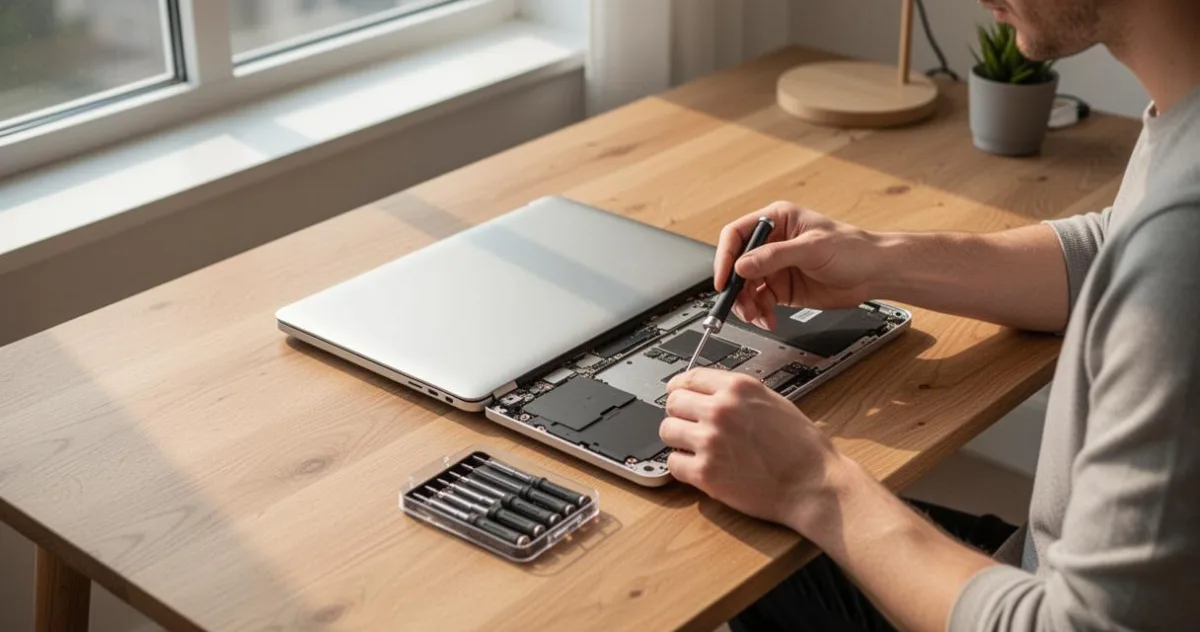
Un clavier d'ordinateur portable bloqué est l'une des pannes les plus frustrantes du quotidien numérique. Qu'il s'agisse de touches qui ne répondent plus, d'un pavé tactile capricieux ou d'un problème plus profond lié aux composants internes, les causes sont multiples et les solutions existent. Voici un guide méthodique pour diagnostiquer et résoudre ce type de dysfonctionnement, étape par étape.
L'info en bref
- Un clavier d'ordinateur portable bloqué peut provenir de causes variées, allant de la saleté accumulée sous les touches à des pannes matérielles internes plus complexes.
- Le nettoyage des touches à l'air comprimé et la vérification des dégâts liés aux liquides renversés constituent les premières étapes indispensables de la réparation.
- L'utilisation d'un clavier externe permet de diagnostiquer rapidement si l'origine du blocage est logicielle ou matérielle.
- Le redémarrage du système ou la réinstallation des pilotes via le gestionnaire de périphériques peuvent corriger les conflits logiciels bloquant le clavier.
- Il est nécessaire de vérifier les paramètres d'accessibilité de Windows, tels que les touches rémanentes, qui peuvent altérer le comportement normal de la frappe.
- Le remplacement de composants internes, comme la nappe de connexion ou une batterie gonflée, devient nécessaire lorsque les solutions logicielles et le nettoyage échouent.
- La sauvegarde des données personnelles et l'application correcte de pâte thermique sont des mesures de sécurité essentielles lors de toute intervention matérielle approfondie.
Premières vérifications et solutions matérielles simples
Avant d'envisager un démontage ou un remplacement, il est indispensable d'explorer les pistes les plus accessibles. Un clavier bloqué résulte souvent d'une cause banale : accumulation de poussière sous les touches, usure mécanique, liquide renversé ou simple faux contact. Ces problèmes, bien que courants, peuvent paralyser complètement la saisie si on les néglige.
Nettoyage en profondeur des touches et du pavé tactile
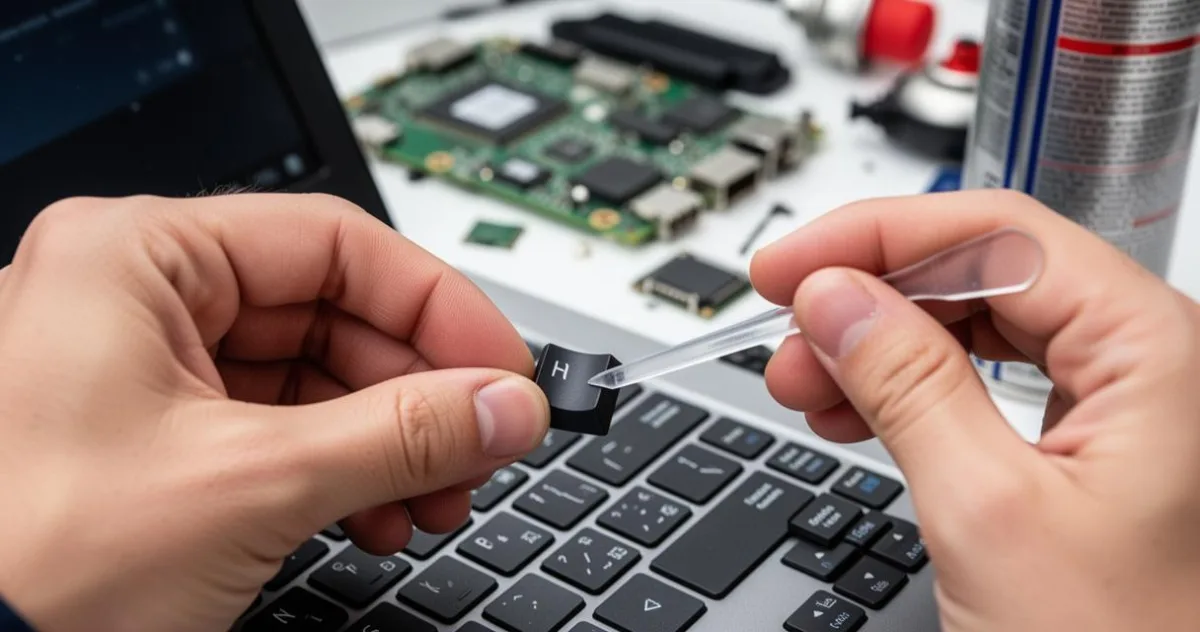
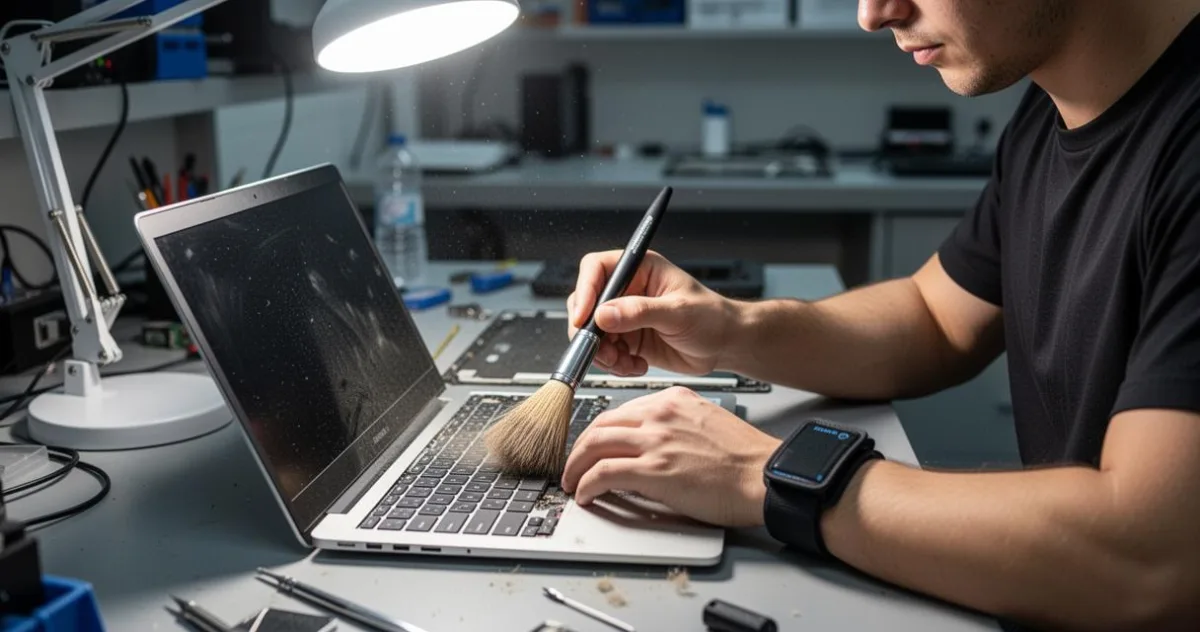
Le nettoyage en profondeur constitue la première étape logique face à des touches qui collent, sautent ou ne s'enfoncent plus correctement. Une bombe d'air comprimé permet de déloger les particules incrustées entre les touches sans risquer d'endommager les composants électroniques. Un chiffon microfibre légèrement humide complète ce nettoyage en surface, notamment pour le pavé tactile qui accumule lui aussi graisses et résidus.
Si du liquide a été renversé sur le clavier, la situation est plus délicate. Il convient d'éteindre immédiatement l'ordinateur portable, de le retourner pour limiter la propagation et de laisser sécher pendant plusieurs heures avant toute manipulation. Ignorer cette étape peut provoquer des courts-circuits qui aggravent irrémédiablement la panne.
Utilisation d'un clavier externe pour diagnostiquer la panne
Lorsque le problème persiste après le nettoyage, brancher un clavier externe via un port USB permet de déterminer rapidement si la panne est d'origine matérielle ou logicielle. Si le clavier externe fonctionne sans difficulté, le problème est localisé sur le clavier intégré de l'ordinateur portable. Dans le cas contraire, l'origine du dysfonctionnement est probablement logicielle ou liée à un pilote défaillant.
Cette étape de diagnostic évite de se lancer inutilement dans des interventions complexes. Elle permet aussi de continuer à travailler normalement sur ses données le temps de trouver une solution définitive.
Résolution des dysfonctionnements sous Windows
Quand le matériel semble en bon état mais que le clavier reste tout de même inopérant, le système d'exploitation est souvent en cause. Sous Windows, plusieurs réglages logiciels peuvent perturber le bon fonctionnement des touches et du clavier AZERTY.
Redémarrer le système pour réinitialiser les pilotes
La solution la plus immédiate consiste à redémarrer l'ordinateur. Cette opération simple permet de réinitialiser les pilotes en cours d'exécution et de corriger les conflits temporaires qui bloquent le clavier. Si le redémarrage ne suffit pas, il faut aller plus loin en accédant au gestionnaire de périphériques de Windows.
Dans ce gestionnaire, on peut identifier le pilote du clavier, le désinstaller puis laisser Windows le réinstaller automatiquement au prochain démarrage. Cette procédure résout de nombreux problèmes de pilote sans nécessiter de compétence technique avancée. Il est également utile de vérifier la langue du clavier sélectionnée : une confusion entre la disposition AZERTY et QWERTY explique à elle seule de nombreuses anomalies de frappe.
Gestion des paramètres logiciels et sauvegarde de données
Certains logiciels tiers ou mises à jour récentes peuvent modifier les paramètres d'accessibilité et provoquer un comportement inattendu du clavier. Les touches de filtre, les touches rémanentes ou les touches bascule, activées par inadvertance, rendent la frappe chaotique sans que le matériel soit en cause.
Avant toute intervention plus poussée, il est fortement recommandé de procéder à une sauvegarde de données. En cas d'erreur lors d'une manipulation avancée, les fichiers personnels risquent d'être perdus. Exporter ses documents, photos et données critiques vers un support externe ou un service de stockage en ligne est une précaution qui peut éviter bien des regrets.
Interventions avancées sur les composants internes
Quand les solutions logicielles et le nettoyage ne parviennent pas à débloquer la situation, une intervention sur les composants internes de l'ordinateur portable devient nécessaire. Cette étape demande davantage de rigueur et, si possible, l'accompagnement d'un technicien expérimenté.
Remplacement de la carte mère ou de la batterie
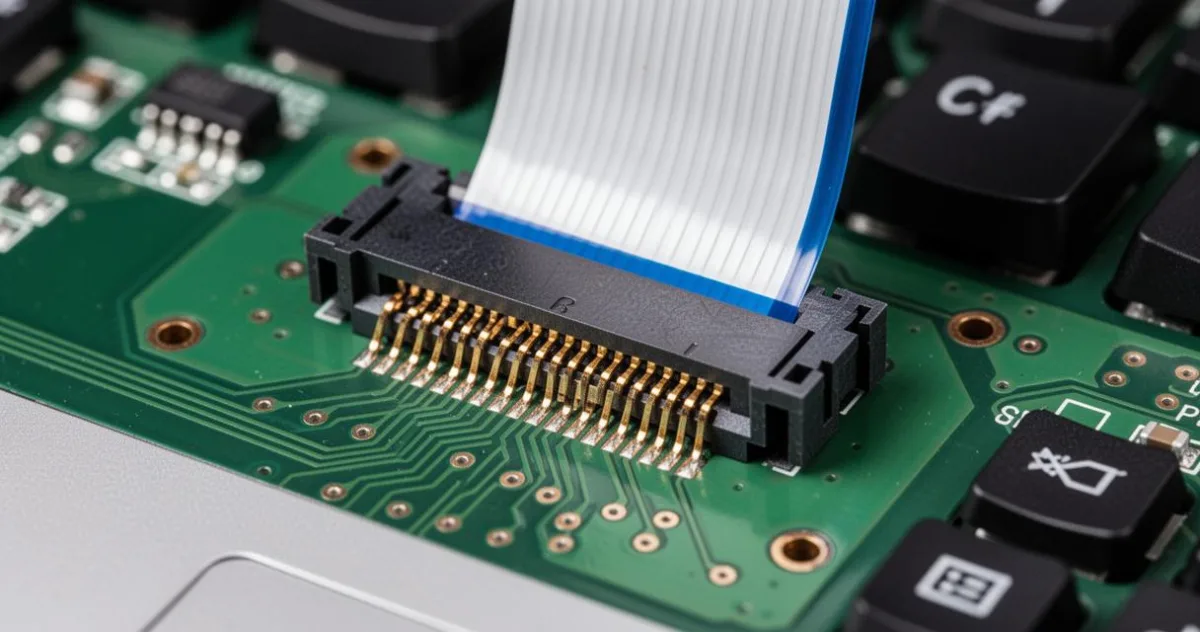
Un faux contact entre le clavier et la carte mère est une cause fréquente de blocage persistant. La nappe qui relie ces deux composants peut se décoller, se déchirer ou oxyder avec le temps. Inspecter cette connexion nécessite de démonter partiellement l'ordinateur portable, une opération délicate mais réalisable avec les bons outils.
Dans certains cas, c'est la batterie qui perturbe indirectement le fonctionnement du clavier, notamment lorsqu'elle gonfle et exerce une pression mécanique sur les composants adjacents. Un remplacement de la batterie règle alors plusieurs problèmes en même temps. Pour les claviers d'ordinateurs portables de marques comme HP, Acer, Asus ou Dell, des pièces de remplacement compatibles sont disponibles sur le marché, ce qui facilite ce type d'échange.
Application de pâte thermique lors de l'échange de pièces
Lors d'un remplacement de composants internes (notamment si l'on est amené à déposer le processeur ou la carte graphique dans le cadre d'une intervention globale) il est impératif de renouveler la pâte thermique. Ce matériau assure le transfert de chaleur entre le processeur et son dissipateur. Une pâte thermique dégradée ou mal appliquée provoque une surchauffe qui peut, à terme, endommager d'autres composants et générer de nouveaux problèmes, y compris au niveau du clavier.
L'application de la pâte thermique doit se faire en fine couche uniforme, après avoir soigneusement nettoyé les surfaces concernées. Ce geste, bien que technique, fait partie des bonnes pratiques de maintenance matériel informatique et prolonge significativement la durée de vie des ordinateurs portables. Si le clavier reste définitivement hors service après toutes ces étapes, le remplacement du clavier s'impose comme solution ultime pour retrouver une machine pleinement fonctionnelle.