 Phone Repair
Optimisez votre expérience smart home : configurer votre boitier Android sur téléviseur
Publié le · High-Tech
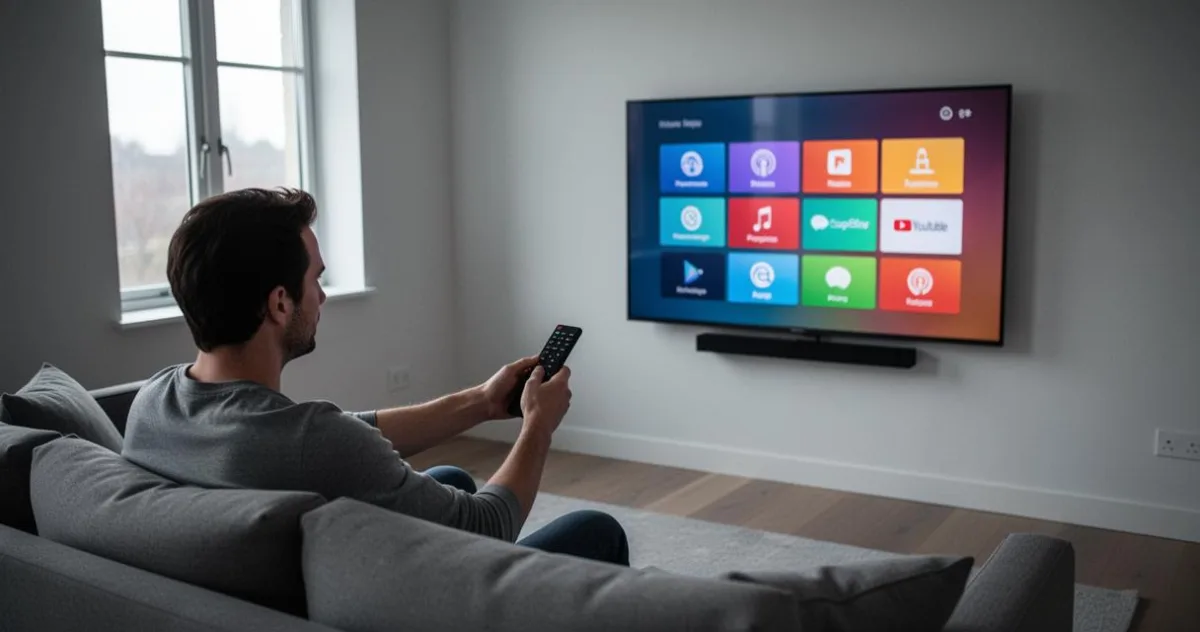
Transformer un téléviseur classique en véritable centre multimédia connecté est aujourd'hui à la portée de tous grâce au boîtier Android. Compact, abordable et polyvalent, cet appareil ouvre l'accès à des milliers d'applications de streaming, à la navigation sur Internet et bien plus encore. Encore faut-il savoir comment le configurer correctement pour profiter d'une expérience smart home fluide et stable.
En quelques points
- L'installation physique d'un boîtier Android repose sur une connexion HDMI de qualité et une alimentation électrique stable pour garantir une expérience multimédia optimale.
- Une connexion Internet fiable, qu'elle soit filaire via Ethernet ou sans fil via Wi-Fi, est indispensable pour assurer une lecture fluide des contenus haute définition.
- La configuration initiale nécessite l'association d'un compte Google pour accéder au Play Store et synchroniser les préférences de l'utilisateur.
- Le paramétrage du système d'exploitation, incluant la langue et les mises à jour de sécurité, est une étape cruciale pour assurer la stabilité et la performance du boîtier.
- L'installation d'applications variées depuis le Google Play Store permet de transformer le téléviseur en un hub multimédia personnalisé selon vos besoins.
- La synchronisation avec des appareils mobiles facilite le contrôle du boîtier et permet le partage de contenu multimédia directement sur grand écran.
Branchement et raccordement matériel de votre boîtier Android
Avant toute chose, il convient de préparer votre installation physique avec soin. Un raccordement bien réalisé conditionne directement la qualité de l'image et la stabilité du système. Les étapes ci-dessous vous guideront pour une mise en place optimale de votre décodeur Android.
Connexion du câble HDMI à votre téléviseur et alimentation
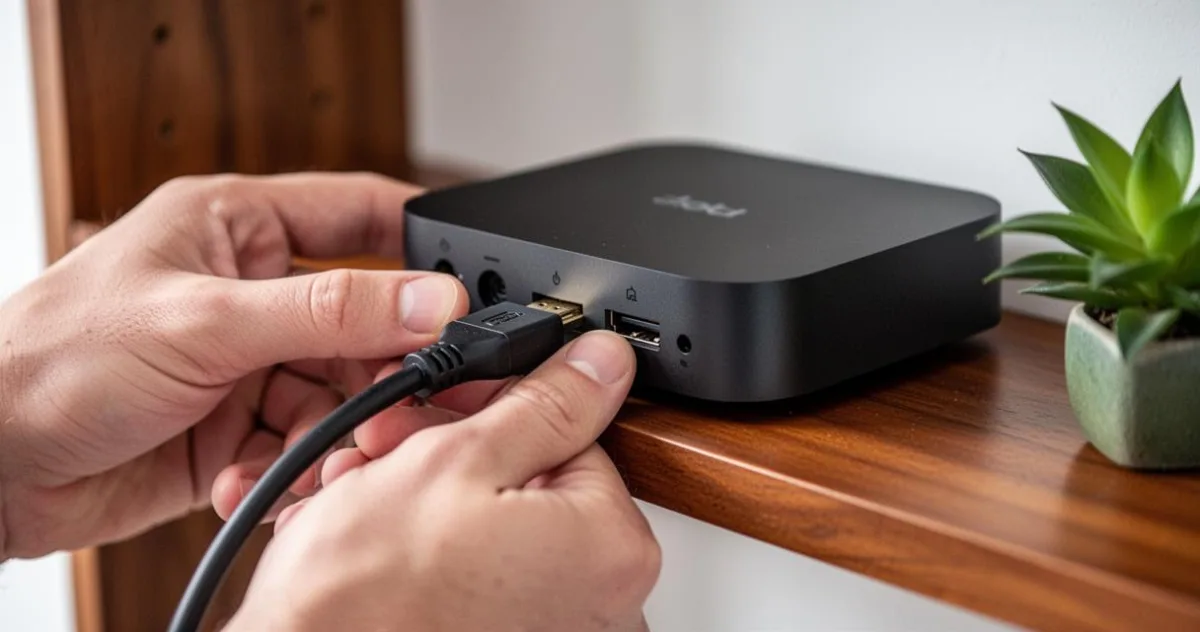
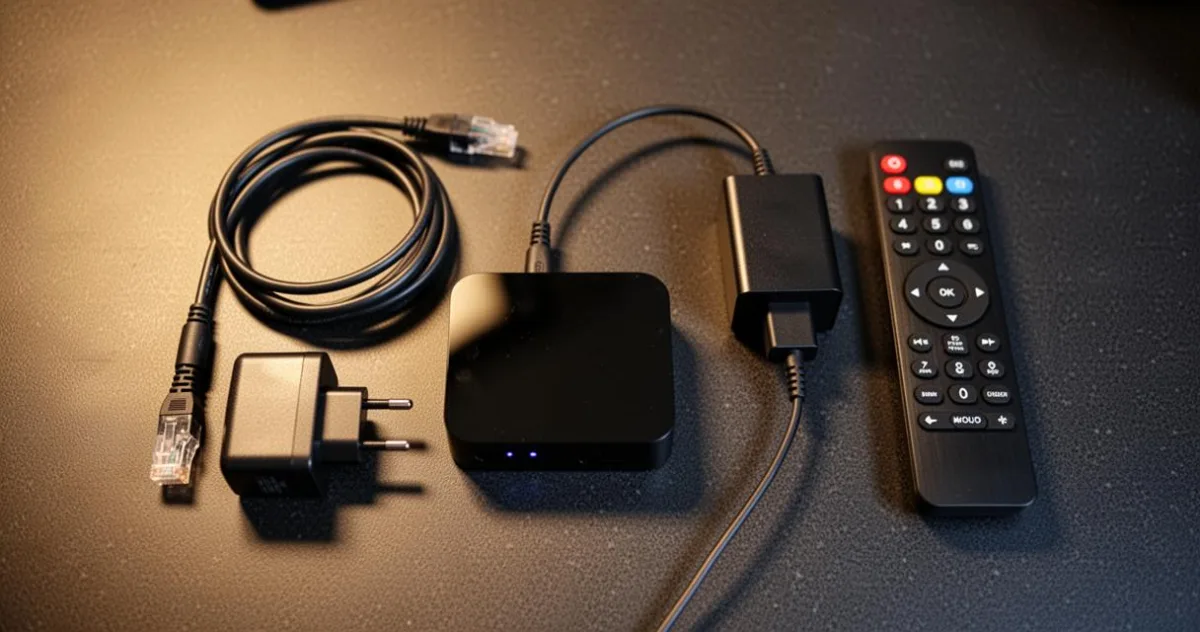
La première étape consiste à branchez le câble HDMI fourni avec votre boîtier sur l'un des ports HDMI disponibles à l'arrière ou sur le côté de votre téléviseur. Ce type de connexion permet de transmettre simultanément le signal vidéo et audio en haute définition, ce qui est particulièrement appréciable pour profiter d'un contenu en résolution 4K ou HDR. Une fois le câble HDMI en place, connectez l'adaptateur d'alimentation au boîtier et branchez-le sur une prise murale. Allumez ensuite votre télévision et sélectionnez la source HDMI correspondante à l'aide de la télécommande de votre téléviseur. L'écran affiche alors l'interface de démarrage du boîtier.
Utilisation du port ethernet ou du réseau wifi pour internet
Pour profiter pleinement des fonctionnalités de votre box multimédia Android, une connexion Internet stable est indispensable. Deux options s'offrent à vous : le port ethernet, qui assure une connectivité filaire fiable et rapide, idéale pour le streaming en haute définition ou les usages exigeants comme l'IPTV ; ou bien la connexion wifi, plus pratique si votre installation ne permet pas de tirer un câble réseau jusqu'à votre téléviseur. Dans les deux cas, veillez à disposer d'un réseau domestique stable, car la qualité de votre expérience dépendra directement de la bande passante disponible. Les boîtiers équipés d'un processeur quad-core gèrent particulièrement bien la décompression vidéo, ce qui réduit les temps de chargement et les interruptions de lecture.
Première mise en route et configuration avec la télécommande
Une fois le boîtier correctement branché et alimenté, l'assistant de configuration se lance automatiquement sur votre écran. La télécommande livrée avec l'appareil vous permettra de naviguer dans les menus et de valider chaque choix. Prenez le temps de suivez les instructions affichées à l'écran sans les précipiter, car elles posent les bases de tout votre environnement Android.
Suivez les instructions à l'écran pour la connexion à votre compte Google
L'une des premières étapes de la configuration consiste à associer votre boîtier Android à un compte Google. Cette liaison est essentielle : elle donne accès au Google Play Store, permet la synchronisation de vos préférences et autorise l'installation d'applications comme des services de streaming vidéo populaires. Si vous ne possédez pas encore de compte Google, vous pouvez en créer un directement depuis l'interface du boîtier. La saisie du mot de passe peut s'effectuer via la télécommande ou, selon les modèles, depuis une application dédiée sur votre téléphone mobile. Cette méthode est souvent bien plus rapide et confortable pour entrer vos identifiants.
Sélectionnez les paramètres du système d'exploitation et du réseau
Une fois votre compte Google connecté, le système d'exploitation Android vous invite à personnaliser plusieurs paramètres fondamentaux. Sélectionnez la langue d'affichage, le fuseau horaire et les préférences de confidentialité. Vous configurez également à ce stade la connexion réseau : si vous optez pour le wifi, le boîtier scanne automatiquement les réseaux disponibles et vous demande d'entrer le mot de passe de votre box internet. Pour les utilisateurs ayant opté pour l'ethernet, la connexion est généralement reconnue et établie sans intervention supplémentaire. Il est conseillé de laisser les mises à jour système s'effectuer dès cette étape afin de bénéficier d'un système Android à jour et sécurisé.
Téléchargement d'applications et personnalisation de votre écran smart home
Votre boîtier est désormais opérationnel et connecté. Il est temps de le transformer en véritable hub de télévision intelligente en installant les applications qui correspondent à vos usages. La richesse de l'écosystème Android en fait un outil extrêmement polyvalent, capable de gérer aussi bien le streaming vidéo que la musique, les jeux ou encore la domotique.
Accédez au Google Play Store pour installer chaque appli souhaitée
Depuis l'écran d'accueil de votre boîtier, ouvrez le Google Play Store pour accéder à des milliers d'applications adaptées à l'usage télévisuel. Vous y trouverez notamment des plateformes de streaming vidéo, des services musicaux, des navigateurs web ou encore des solutions OTT pour votre abonnement IPTV. La recherche s'effectue directement via la télécommande ou grâce à la commande vocale si votre modèle le permet. Téléchargez chaque appli souhaitée, puis configurez-la en saisissant vos identifiants d'abonnement. Pensez à vérifier régulièrement les mises à jour disponibles dans le Play Store afin que vos applications restent performantes et compatibles avec le système Android de votre appareil.
Synchronisez votre téléphone mobile ou tablette avec votre appareil
L'une des grandes forces d'un boîtier Android réside dans sa capacité à s'intégrer dans un écosystème connecté plus large. En synchronisant votre téléphone mobile ou votre tablette avec le boîtier, vous pouvez utiliser votre smartphone comme une télécommande avancée, diffuser du contenu depuis votre appareil vers le téléviseur via la technologie de partage d'écran, ou encore transférer vos fichiers multimédias locaux. Pour cela, assurez-vous que les 2 appareils sont connectés au même réseau wifi et activez le partage dans les paramètres de votre boîtier. Certains modèles permettent également de configurer un point d'accès wifi depuis le boîtier lui-même, ce qui améliore la couverture Internet dans votre foyer. Si vous rencontrez des difficultés lors de l'installation ou de l'utilisation, n'hésitez pas à contactez le service client de votre revendeur ou du fabricant pour obtenir une assistance personnalisée.
Configurer un boîtier Android sur votre téléviseur n'est finalement pas une démarche complexe, à condition de procéder étape par étape. Du branchement du câble HDMI à la personnalisation de l'écran smart home, chaque phase contribue à construire une expérience multimédia cohérente et enrichissante. Avec un décodeur bien configuré et un réseau stable, votre salon devient un véritable espace de divertissement connecté, au cœur de votre installation home cinema.